

 LAPTOP
 PC GAMING INTEL
 PC GAMING AMD
 CPU – BỘ VI XỬ LÝ
 MAINBOARD – BO MẠCH CHỦ
 RAM – BỘ NHỚ TRONG
 VGA (Card đồ họa)
 Ổ CỨNG SSD – HDD
 PSU – NGUỒN MÁY TÍNH
 Vỏ case
 MÀN HÌNH MÁY TÍNH
 TẢN NHIỆT – COOLING
 PHÍM CHUỘT – GAMING GEAR
 BÀN GHẾ WEBCAM
 THIẾT BỊ MẠNG – MÁY IN
 Giá đỡ màn hình



Hướng Cách Dẫn Build PC Cho Người Mới Không Bị Lỗi
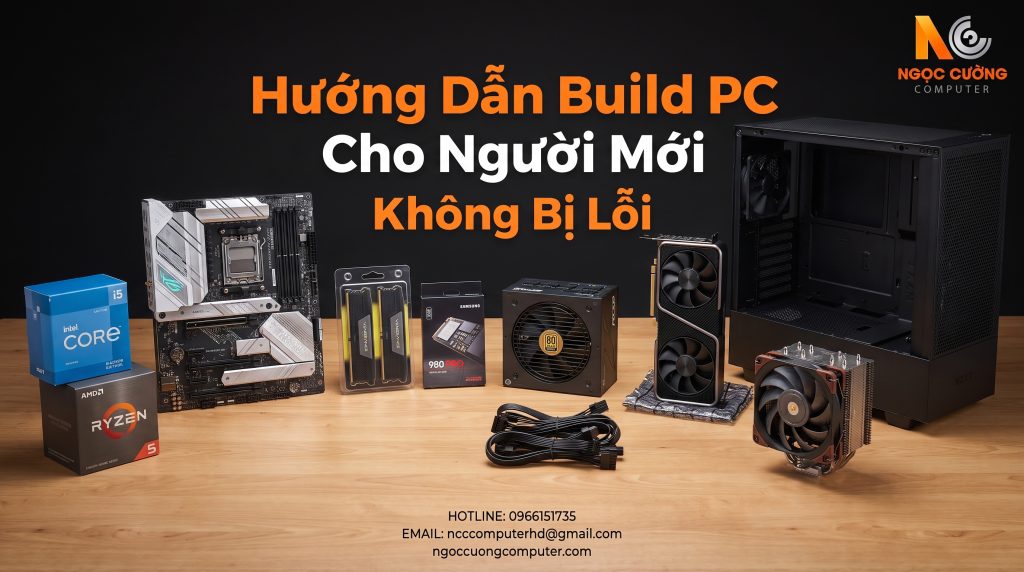
Cách build PC cho người mới không đơn giản là chọn những linh kiện mạnh nhất rồi lắp lại với nhau. Một bộ máy tính hoạt động ổn định cần sự tương thích giữa CPU, mainboard, RAM, card đồ họa, nguồn và hệ thống tản nhiệt. Chỉ cần chọn sai một linh kiện cũng có thể khiến máy không khởi động, hoạt động thiếu ổn định hoặc khó nâng cấp về sau.
Nếu bạn lần đầu tự build PC, bài viết này sẽ hướng dẫn quy trình lựa chọn linh kiện theo đúng thứ tự, chỉ ra những lỗi phổ biến mà người mới thường gặp và giúp bạn biết khi nào nên tự lắp, khi nào nên chọn dịch vụ build sẵn để tiết kiệm thời gian và chi phí.
Trả lời nhanh
Để build một bộ PC ổn định, hãy chọn linh kiện theo đúng thứ tự: CPU → Mainboard → RAM → VGA → SSD → PSU → Tản nhiệt → Vỏ case. Không nên mua từng linh kiện riêng lẻ theo cảm tính vì rất dễ gặp lỗi không tương thích hoặc phát sinh chi phí nâng cấp sau này.
Bước 1: Xác định nhu cầu trước khi build PC
Đây là bước quan trọng nhất nhưng cũng là bước nhiều người bỏ qua. Việc xác định đúng nhu cầu sẽ giúp bạn phân bổ ngân sách hợp lý, tránh tình trạng đầu tư quá nhiều vào một linh kiện nhưng lại thiếu ở linh kiện khác.
Nếu mục tiêu là chơi game, hãy ưu tiên ngân sách cho CPU và card đồ họa. Ngược lại, nếu làm thiết kế hoặc dựng video, ngoài CPU mạnh bạn cũng cần nhiều RAM và ổ SSD tốc độ cao để xử lý dữ liệu hiệu quả.
Trước khi quyết định mua linh kiện riêng lẻ, bạn có thể tham khảo các cấu hình trong bài Build PC Gaming Giá Rẻ Theo Ngân Sách 10–30 Triệu để có cái nhìn tổng quan về mức đầu tư phù hợp.
| Nhu cầu | Ưu tiên linh kiện |
|---|---|
| Game eSports | CPU + VGA tầm trung + RAM 16GB |
| Game AAA | CPU mạnh + VGA mạnh + PSU chất lượng |
| Đồ họa, Render | CPU nhiều nhân + RAM 32GB + SSD NVMe |
| Văn phòng | CPU phổ thông + SSD + RAM 16GB |
Mỗi nhóm nhu cầu sẽ có cách phân bổ ngân sách khác nhau. Một cấu hình chơi game không nhất thiết phải dùng CPU cao cấp nếu card đồ họa chưa đủ mạnh. Tương tự, người làm đồ họa cũng không nên đầu tư toàn bộ ngân sách vào VGA mà bỏ qua RAM hoặc SSD.
Nếu còn phân vân giữa nền tảng Intel và AMD, bạn có thể tham khảo thêm các cấu hình PC Gaming Intel Core i3 / i5 / i7 hoặc PC Gaming AMD Ryzen R5 / R7 để lựa chọn nền tảng phù hợp.
Bước 2: Chọn CPU và Mainboard tương thích
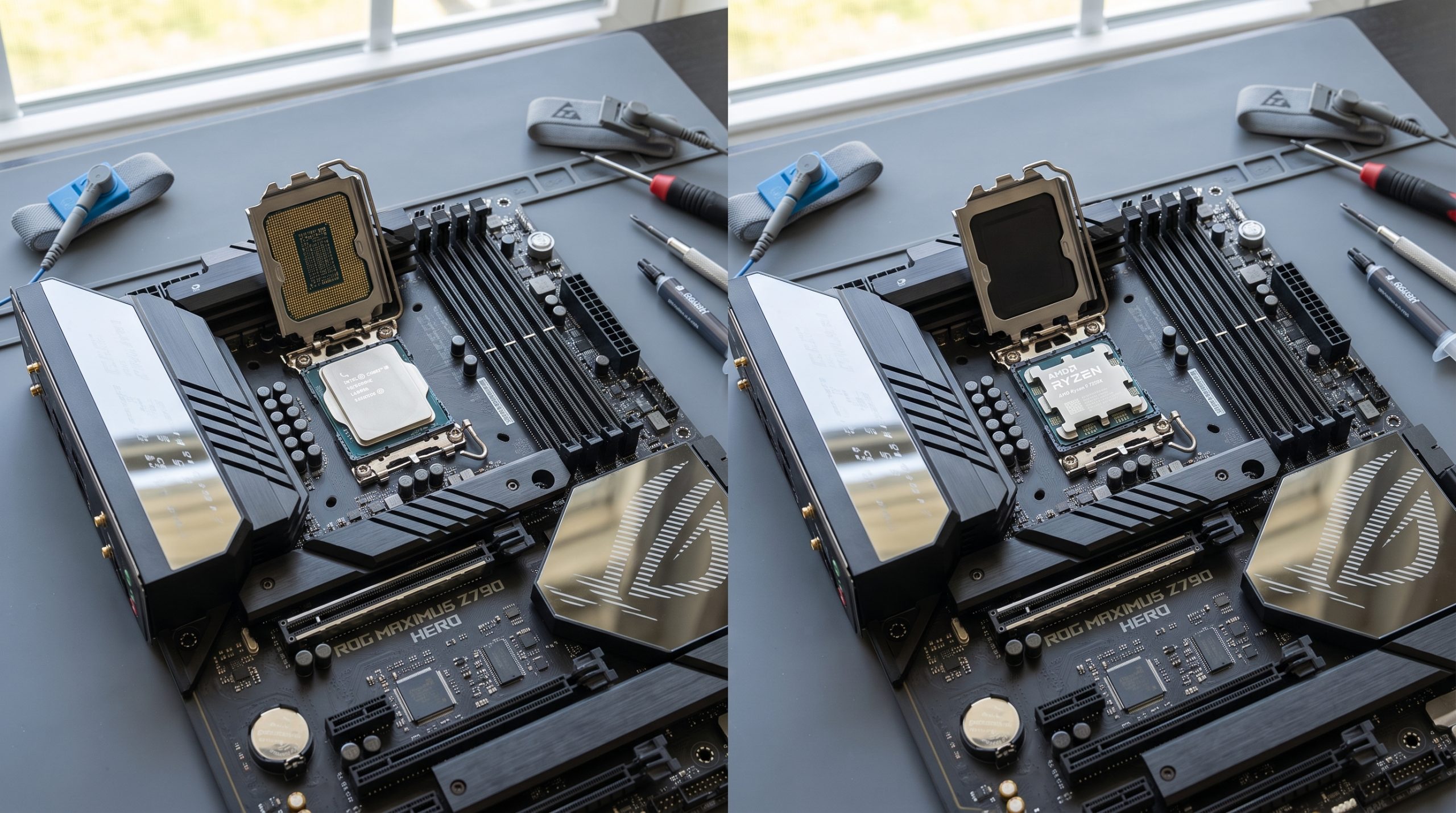
CPU và mainboard là hai linh kiện quyết định toàn bộ nền tảng của hệ thống. Khi chọn CPU, điều đầu tiên cần kiểm tra là socket mà bộ xử lý sử dụng có được mainboard hỗ trợ hay không.
Ví dụ, Intel Core thế hệ 12 đến 14 sử dụng socket LGA1700 nên không thể lắp lên mainboard LGA1200 hoặc LGA1151. Tương tự, AMD Ryzen 7000 sử dụng socket AM5 và không tương thích với các mainboard AM4 trước đó.
Ngoài socket, bạn cũng cần kiểm tra chipset của bo mạch chủ. Chipset ảnh hưởng đến số khe RAM, khe M.2, khả năng ép xung, số lượng cổng USB và khả năng nâng cấp trong tương lai.
Nếu chưa biết nên chọn Intel Core i5 hay i7, hãy tham khảo bài CPU i5 Hay i7 Khác Gì? Chơi Game & Làm Việc Nên Chọn Loại Nào trước khi quyết định.
Lỗi người mới thường gặp
- Mua CPU và mainboard khác socket.
- Không cập nhật BIOS để hỗ trợ CPU đời mới.
- Chọn mainboard quá thấp so với nhu cầu nâng cấp.
- Không kiểm tra số khe RAM hoặc khe SSD M.2.
Bước 3: Chọn RAM, SSD và card đồ họa đồng bộ
Sau khi hoàn thiện nền tảng CPU và mainboard, bước tiếp theo là lựa chọn RAM, ổ cứng và card đồ họa. Đây là ba linh kiện ảnh hưởng trực tiếp đến hiệu năng sử dụng hằng ngày cũng như khả năng nâng cấp trong tương lai.
Chọn RAM phù hợp
Đối với PC Gaming hiện nay, 16GB RAM vẫn đáp ứng tốt đa số tựa game eSports và game online. Nếu thường xuyên chơi game AAA, livestream hoặc làm đồ họa, nên đầu tư 32GB ngay từ đầu để tránh phải nâng cấp sau này.
Không chỉ quan tâm đến dung lượng, bạn cũng cần kiểm tra chuẩn RAM (DDR4 hoặc DDR5), tốc độ bus mà CPU và mainboard hỗ trợ, đồng thời ưu tiên lắp theo cặp để kích hoạt Dual Channel.
Nếu chưa biết nên chọn dung lượng nào, hãy tham khảo bài RAM 16GB Hay 32GB Đủ Chơi Game & Làm Đồ Họa?.
Ưu tiên SSD thay vì HDD
Một sai lầm phổ biến của người mới là cố gắng tiết kiệm chi phí bằng cách chỉ sử dụng ổ cứng HDD. Điều này khiến tốc độ khởi động Windows, mở game và sao chép dữ liệu chậm hơn đáng kể.
Giải pháp hợp lý là sử dụng SSD NVMe để cài hệ điều hành và các phần mềm chính. Nếu cần dung lượng lớn để lưu dữ liệu, có thể bổ sung thêm HDD sau.
Bạn có thể xem thêm bài SSD Hay HDD? Nên Dùng Loại Nào Cho Máy Tính 2026 để hiểu rõ ưu và nhược điểm của từng loại.
Lựa chọn card đồ họa theo nhu cầu
Không phải cấu hình nào cũng cần card đồ họa cao cấp. Nếu chỉ chơi game Full HD hoặc làm việc văn phòng, việc đầu tư quá nhiều vào VGA sẽ làm mất cân đối ngân sách.
Ngược lại, với game AAA, thiết kế 3D hoặc dựng video, card đồ họa sẽ quyết định phần lớn hiệu năng xử lý. Hãy cân đối giữa CPU và VGA thay vì chỉ tập trung vào một linh kiện.
Bước 4: Chọn nguồn và tản nhiệt phù hợp
Nguồn máy tính (PSU) là linh kiện thường bị xem nhẹ nhưng lại ảnh hưởng trực tiếp đến độ ổn định và tuổi thọ của toàn bộ hệ thống.
Không nên chọn PSU chỉ dựa vào công suất ghi trên tem. Hãy ưu tiên nguồn đến từ thương hiệu uy tín, có chứng nhận 80 Plus và công suất dư khoảng 20–30% so với mức tiêu thụ thực tế của cấu hình.
Trước khi quyết định, bạn nên tham khảo bài Cách Chọn Nguồn PSU Đủ Công Suất & An Toàn Cho PC.
Bên cạnh PSU, tản nhiệt cũng cần được lựa chọn phù hợp với CPU. Những bộ xử lý hiệu năng cao sẽ khó duy trì nhiệt độ ổn định nếu chỉ sử dụng tản nhiệt mặc định.
Những lỗi thường gặp khi tự build PC
| Lỗi | Hậu quả |
|---|---|
| CPU và Mainboard khác socket | Không thể lắp đặt |
| Nguồn công suất quá thấp | Máy mất ổn định, dễ sập nguồn |
| Lắp RAM sai khe | Không kích hoạt Dual Channel |
| Quên tháo nilon tản nhiệt | CPU quá nhiệt |
| Đi dây nguồn sai | Máy không khởi động |
| Không cập nhật BIOS khi cần | Không nhận CPU đời mới |
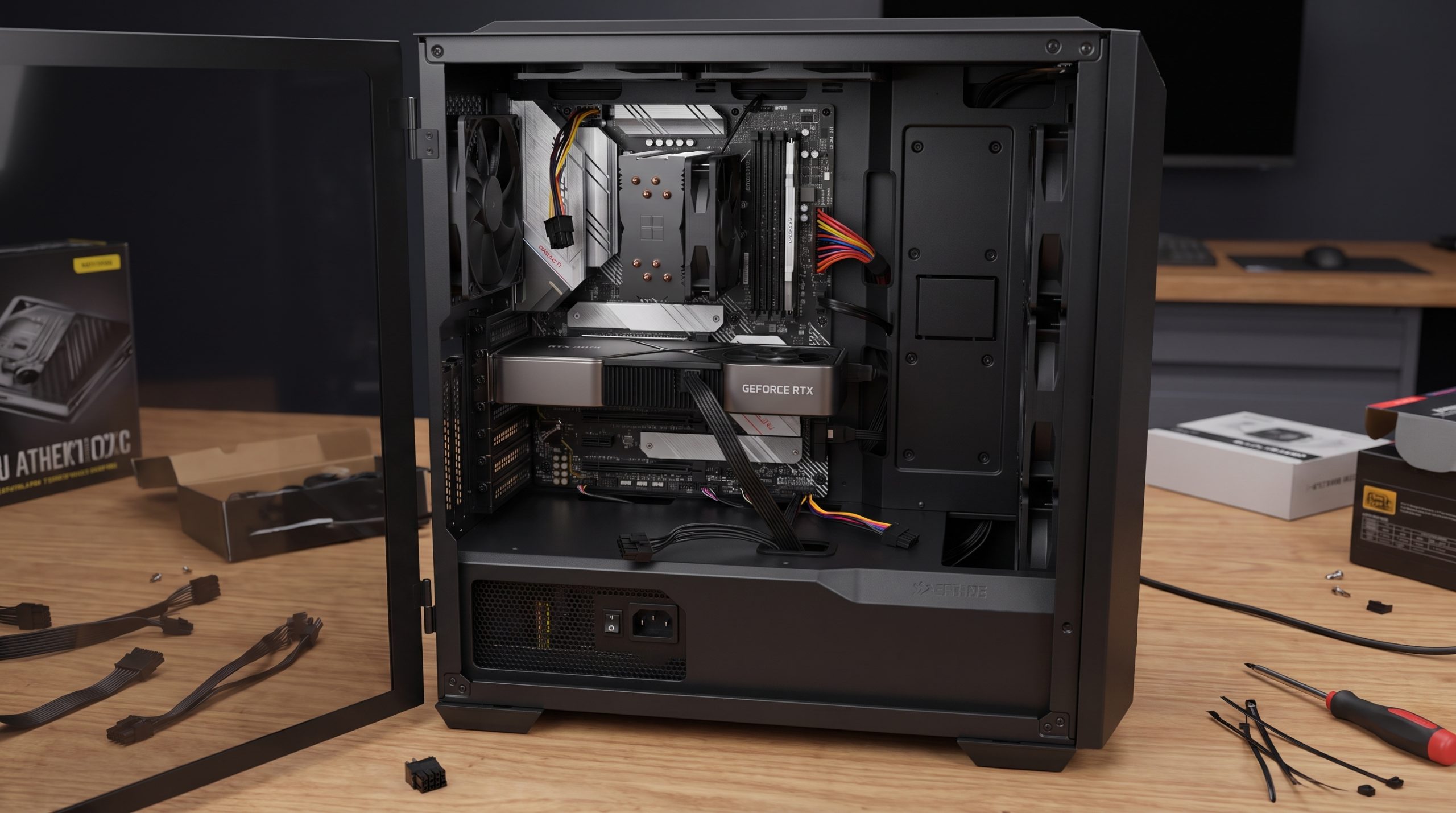
Phần lớn lỗi khi lắp ráp PC không đến từ linh kiện bị hỏng mà xuất phát từ việc chọn sai hoặc lắp đặt thiếu chính xác. Chỉ cần kiểm tra kỹ từng bước trước khi lắp, bạn có thể tránh được hầu hết các sự cố phổ biến.
Checklist trước khi bật nguồn lần đầu
✔ CPU và Mainboard cùng socket.
✔ RAM lắp đúng khe theo hướng dẫn của mainboard.
✔ SSD đã cố định và nhận đúng khe M.2 hoặc SATA.
✔ Card đồ họa cắm hết khe PCIe và khóa đúng vị trí.
✔ Cắm đầy đủ dây nguồn CPU, Mainboard và VGA.
✔ Bôi keo tản nhiệt đúng lượng nếu thay tản.
✔ Kiểm tra toàn bộ quạt hoạt động trước khi đóng nắp case.
Có nên tự build PC hay chọn máy build sẵn?
Nếu bạn đã có kiến thức cơ bản về phần cứng và muốn tự lựa chọn từng linh kiện theo nhu cầu, việc tự build PC sẽ mang lại nhiều trải nghiệm thú vị và dễ dàng nâng cấp về sau.
Tuy nhiên, với người mới hoàn toàn, việc tự lắp ráp vẫn tiềm ẩn nhiều rủi ro như chọn sai linh kiện, lắp sai dây nguồn hoặc mất nhiều thời gian xử lý lỗi phát sinh.
Trong trường hợp muốn có một cấu hình đồng bộ, được kiểm tra khả năng tương thích và bảo hành trọn bộ, lựa chọn Bộ Máy Tính Chơi Game Full Set – Lắp Sẵn, Bảo Hành 3 Năm sẽ giúp bạn tiết kiệm thời gian và yên tâm hơn trong quá trình sử dụng.
Kết luận
Cách build PC cho người mới sẽ trở nên đơn giản hơn nếu bạn lựa chọn linh kiện theo đúng thứ tự và luôn kiểm tra khả năng tương thích trước khi mua. Đừng chỉ quan tâm đến hiệu năng của từng linh kiện riêng lẻ mà hãy xem toàn bộ cấu hình có cân bằng hay không.
Nếu chưa tự tin lắp ráp hoặc muốn sở hữu một bộ PC hoạt động ổn định ngay từ đầu, sử dụng dịch vụ build PC chuyên nghiệp vẫn là lựa chọn đáng cân nhắc để tránh những lỗi không đáng có và tiết kiệm chi phí phát sinh.
Câu hỏi thường gặp
Người mới có nên tự build PC không?
Nếu đã tìm hiểu kiến thức cơ bản về phần cứng và dành thời gian kiểm tra khả năng tương thích của từng linh kiện, bạn hoàn toàn có thể tự build PC. Tuy nhiên, nếu chưa có kinh nghiệm, lựa chọn dịch vụ build sẵn sẽ giúp hạn chế rủi ro và tiết kiệm thời gian.
Build PC cần chọn linh kiện theo thứ tự nào?
Thứ tự nên áp dụng là CPU → Mainboard → RAM → Card đồ họa → SSD → Nguồn → Tản nhiệt → Vỏ case. Đây là cách giúp các linh kiện đồng bộ và tránh phát sinh lỗi không tương thích.
Lỗi nào người mới build PC thường gặp nhất?
Những lỗi phổ biến gồm chọn sai socket CPU và mainboard, nguồn không đủ công suất, lắp RAM sai khe, quên cắm dây nguồn CPU hoặc sử dụng tản nhiệt không phù hợp với bộ xử lý.
Có cần cập nhật BIOS trước khi lắp CPU không?
Không phải trường hợp nào cũng cần cập nhật BIOS. Tuy nhiên, nếu sử dụng CPU đời mới trên mainboard sản xuất trước đó, bạn nên kiểm tra phiên bản BIOS để đảm bảo hệ thống nhận đúng bộ xử lý.
Khi nào nên chọn dịch vụ build PC thay vì tự lắp?
Nếu chưa có kinh nghiệm lắp ráp, không có thời gian kiểm tra khả năng tương thích hoặc muốn nhận máy đã được test ổn định, dịch vụ build PC sẽ là lựa chọn an toàn và tiết kiệm chi phí phát sinh do lắp sai.
Build PC đồng bộ, tối ưu hiệu năng ngay từ đầu
Tham khảo các cấu hình PC Gaming được lựa chọn sẵn hoặc nhận tư vấn build PC phù hợp với ngân sách và nhu cầu sử dụng.