


 LAPTOP
 PC GAMING INTEL
 PC GAMING AMD
 CPU – BỘ VI XỬ LÝ
 MAINBOARD – BO MẠCH CHỦ
 RAM – BỘ NHỚ TRONG
 VGA (Card đồ họa)
 Ổ CỨNG SSD – HDD
 PSU – NGUỒN MÁY TÍNH
 Vỏ case
 MÀN HÌNH MÁY TÍNH
 TẢN NHIỆT – COOLING
 PHÍM CHUỘT – GAMING GEAR
 BÀN GHẾ WEBCAM
 THIẾT BỊ MẠNG – MÁY IN
 Giá đỡ màn hình



PC Bị Giật Lag Khi Chơi Game: Nguyên Nhân & Cách Xử Lý
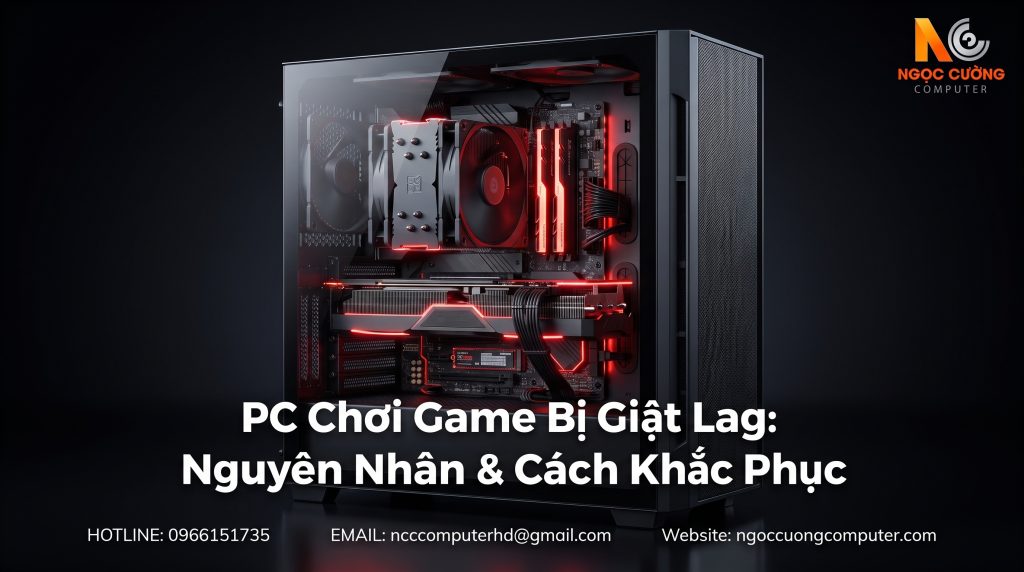
PC bị giật lag khi chơi game không phải lúc nào cũng do card đồ họa yếu. Hiện tượng tụt FPS, khựng hình hoặc tải game chậm có thể xuất phát từ nhiều nguyên nhân như RAM thiếu dung lượng, CPU quá tải, nhiệt độ cao hoặc ổ cứng không còn đáp ứng được tốc độ xử lý.
Thay vì nâng cấp linh kiện ngay, bạn nên xác định đúng nguyên nhân để lựa chọn giải pháp phù hợp. Bài viết dưới đây sẽ giúp chẩn đoán từng trường hợp thường gặp và gợi ý thời điểm nên nâng cấp phần cứng.
Dấu hiệu cho thấy PC bị giật lag khi chơi game
Không phải mọi hiện tượng giật đều giống nhau. Quan sát đúng biểu hiện sẽ giúp xác định nguyên nhân nhanh hơn.
| Hiện tượng | Nguyên nhân có thể |
|---|---|
| FPS giảm liên tục | VGA hoặc CPU quá tải |
| Khựng vài giây rồi bình thường | Thiếu RAM hoặc ổ cứng chậm |
| Game tải màn rất lâu | Ổ cứng HDD hoặc SSD gặp vấn đề |
| FPS giảm sau 15–30 phút chơi | CPU hoặc VGA quá nhiệt |
| Máy đơ khi chuyển cảnh | RAM đầy hoặc VRAM không đủ |
Mỗi dấu hiệu đều liên quan đến một nhóm phần cứng khác nhau. Vì vậy, việc xác định đúng hiện tượng sẽ giúp tiết kiệm thời gian và tránh nâng cấp không cần thiết.
Nếu chỉ dựa vào cảm giác máy “chạy chậm”, rất dễ thay sai linh kiện trong khi nguyên nhân thực sự lại nằm ở bộ phận khác.
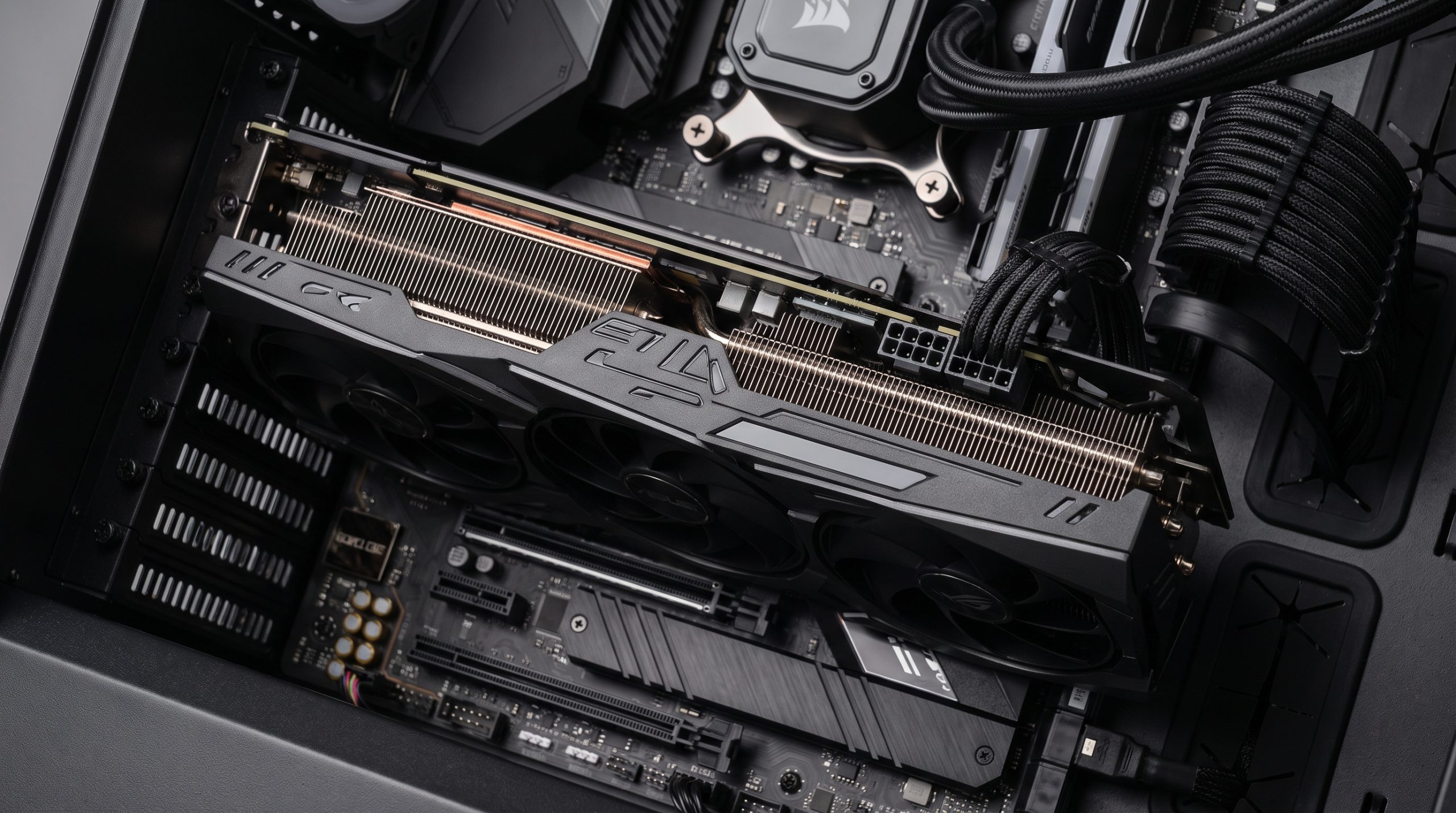
Kiểm tra card đồ họa (VGA)
Card đồ họa là linh kiện ảnh hưởng trực tiếp đến FPS trong hầu hết các tựa game. Khi VGA hoạt động gần 100% liên tục, đặc biệt ở độ phân giải hoặc thiết lập đồ họa cao, hiện tượng giật và tụt FPS rất dễ xảy ra.
| Dấu hiệu | Giải pháp |
|---|---|
| GPU Load gần 100% | Giảm thiết lập đồ họa hoặc nâng cấp VGA |
| VRAM đầy | Giảm Texture hoặc sử dụng VGA có VRAM lớn hơn |
| Driver lỗi | Cập nhật hoặc cài đặt lại driver |
Ở nhiều tựa game AAA hiện nay, VRAM cũng quan trọng không kém sức mạnh GPU. Nếu VRAM không đủ, game sẽ phải truy xuất dữ liệu từ RAM hoặc ổ cứng, dẫn đến hiện tượng khựng hình khi di chuyển hoặc chuyển cảnh.
Khi card đồ họa không còn đáp ứng được thiết lập mong muốn, việc nâng cấp card màn hình sẽ mang lại cải thiện rõ rệt về FPS và trải nghiệm chơi game.
Kiểm tra RAM
RAM thiếu dung lượng là nguyên nhân phổ biến khiến máy tính chơi game bị lag, đặc biệt khi vừa chơi game vừa mở trình duyệt, Discord hoặc phần mềm ghi hình.
| Dung lượng RAM | Đánh giá |
|---|---|
| 8GB | Chỉ phù hợp game nhẹ |
| 16GB | Đáp ứng tốt phần lớn game hiện nay |
| 32GB | Phù hợp chơi game, stream và đa nhiệm |
Khi RAM sử dụng gần hết, hệ điều hành sẽ phải dùng bộ nhớ ảo trên ổ cứng. Điều này khiến thời gian phản hồi tăng lên và dễ xuất hiện hiện tượng khựng hình trong quá trình chơi game.
Ngoài dung lượng, việc lắp RAM chạy Dual Channel cũng giúp cải thiện hiệu năng ở nhiều tựa game sử dụng nhiều băng thông bộ nhớ.
Kiểm tra nhiệt độ CPU và VGA
Nhiệt độ quá cao là nguyên nhân khiến nhiều máy tính chơi game bị giật sau một thời gian hoạt động. Khi CPU hoặc GPU vượt ngưỡng nhiệt an toàn, hệ thống sẽ tự động giảm xung nhịp (Thermal Throttling) để bảo vệ linh kiện, dẫn đến FPS giảm và hiện tượng khựng hình.
| Linh kiện | Nhiệt độ nên duy trì khi chơi game |
|---|---|
| CPU | Khoảng 70–85°C |
| GPU | Khoảng 65–80°C |
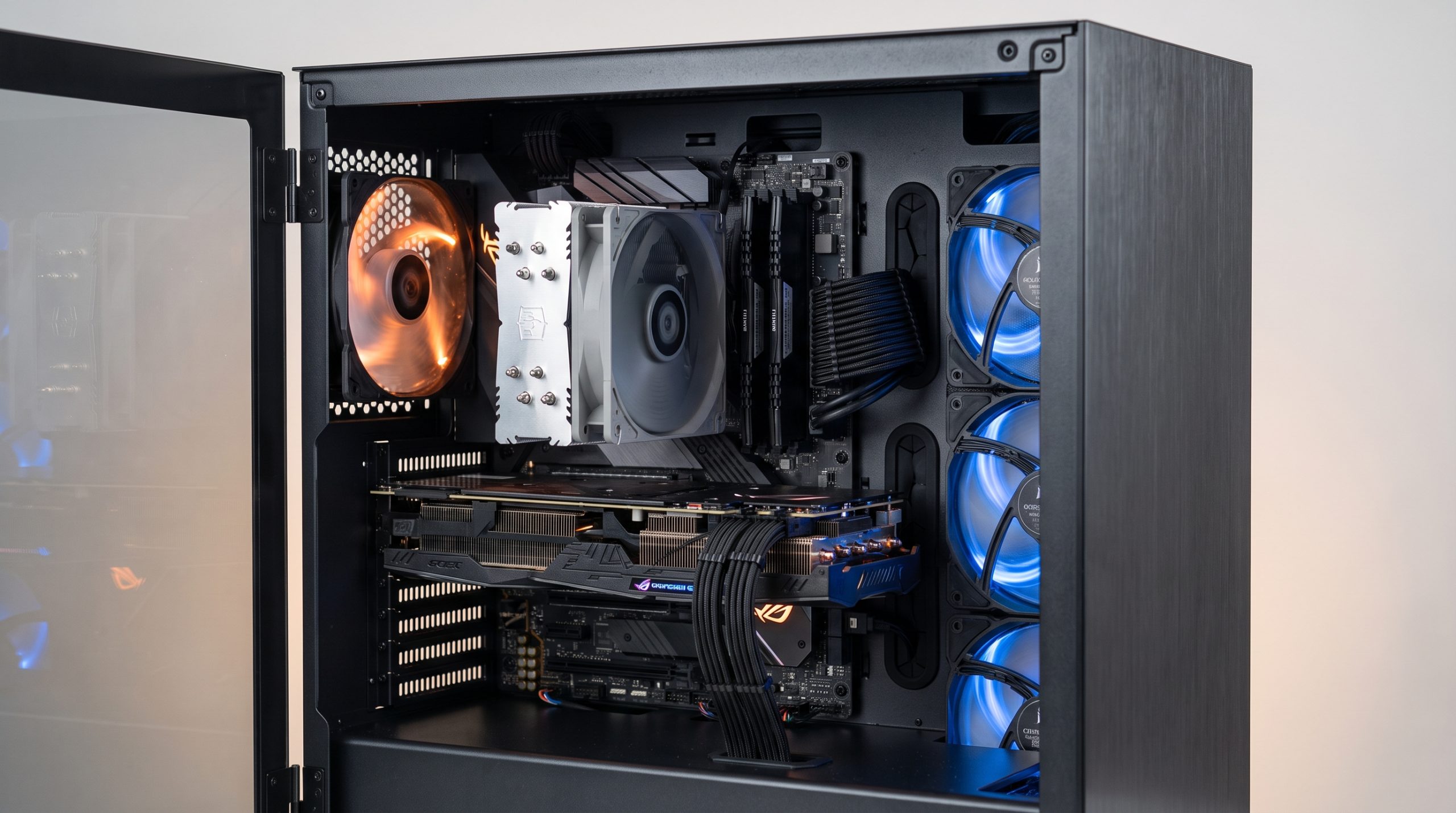
Nếu nhiệt độ thường xuyên vượt mức này, bạn nên kiểm tra keo tản nhiệt, vệ sinh bụi bẩn, tối ưu luồng gió trong case hoặc nâng cấp hệ thống tản nhiệt.
Nhiều trường hợp chỉ cần vệ sinh máy định kỳ và thay keo tản nhiệt là hiệu năng đã cải thiện đáng kể mà không cần thay thế linh kiện.
Kiểm tra ổ cứng
Ổ cứng không quyết định FPS nhưng ảnh hưởng trực tiếp đến tốc độ tải game, tải bản đồ và khả năng phản hồi của hệ thống.
| Hiện tượng | Nguyên nhân |
|---|---|
| Game tải rất lâu | Đang cài trên HDD |
| Khựng khi chuyển bản đồ | Ổ cứng đọc dữ liệu chậm |
| Máy phản hồi chậm khi mở game | SSD gần đầy hoặc xuống hiệu năng |
Nếu vẫn sử dụng HDD để cài hệ điều hành hoặc game, việc nâng cấp lên SSD sẽ giúp giảm đáng kể thời gian khởi động máy, mở game và tải màn chơi.
Bên cạnh đó, nên duy trì dung lượng trống khoảng 15–20% trên SSD để ổ cứng hoạt động ổn định và hạn chế suy giảm hiệu năng theo thời gian.
Khi nào nên nâng cấp linh kiện?
Sau khi kiểm tra từng thành phần, bạn có thể xác định hướng nâng cấp phù hợp thay vì thay toàn bộ cấu hình.
| Triệu chứng | Nên nâng cấp |
|---|---|
| FPS thấp ở hầu hết game | Card đồ họa |
| Đa nhiệm bị khựng | RAM |
| Game tải chậm | SSD |
| CPU luôn sử dụng gần 100% | CPU hoặc nền tảng |
| Nhiệt độ quá cao | Tản nhiệt hoặc luồng gió trong case |
Việc nâng cấp đúng linh kiện sẽ mang lại hiệu quả rõ rệt và tiết kiệm chi phí hơn so với thay đổi toàn bộ cấu hình. Trước khi quyết định, hãy xác định linh kiện nào đang trở thành “điểm nghẽn” của hệ thống.
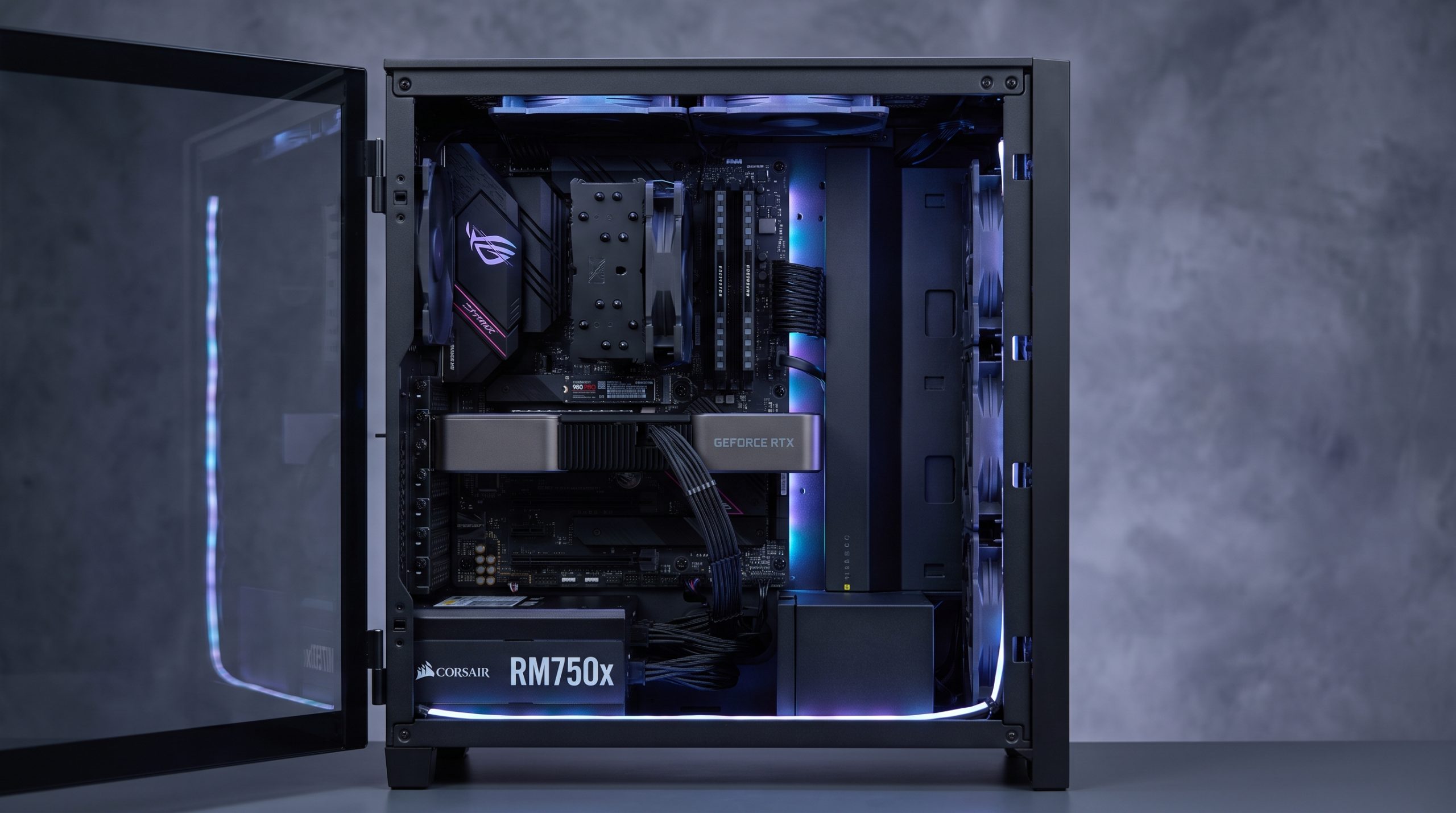
Nếu dự định lắp mới hoặc nâng cấp đồng bộ để đáp ứng các tựa game hiện đại, dịch vụ Build PC Gaming theo ngân sách sẽ giúp lựa chọn cấu hình cân bằng giữa CPU, VGA, RAM và nguồn điện, hạn chế tình trạng nghẽn hiệu năng.
Checklist kiểm tra PC bị giật lag
- ✔ Cập nhật driver card đồ họa lên phiên bản ổn định.
- ✔ Theo dõi GPU Load, CPU Load và mức sử dụng RAM khi chơi game.
- ✔ Kiểm tra nhiệt độ CPU và GPU.
- ✔ Đảm bảo SSD còn đủ dung lượng trống.
- ✔ Vệ sinh bụi và kiểm tra hệ thống tản nhiệt định kỳ.
- ✔ Kiểm tra nguồn điện nếu vừa nâng cấp card đồ họa.
- ✔ Chỉ nâng cấp linh kiện sau khi đã xác định đúng nguyên nhân.
Kết luận
PC bị giật lag có thể xuất phát từ nhiều nguyên nhân khác nhau và không phải lúc nào cũng liên quan đến card đồ họa. Việc kiểm tra lần lượt VGA, RAM, CPU, nhiệt độ và ổ cứng sẽ giúp xác định chính xác điểm nghẽn của hệ thống.
Nếu cấu hình hiện tại vẫn đáp ứng nhu cầu, bạn chỉ cần tối ưu hoặc nâng cấp đúng linh kiện đang giới hạn hiệu năng. Trường hợp muốn chơi các tựa game mới ở thiết lập cao hoặc xây dựng một cấu hình cân bằng ngay từ đầu, việc đầu tư một hệ thống phù hợp sẽ mang lại hiệu quả lâu dài và tối ưu chi phí hơn.
Câu hỏi thường gặp
PC chơi game bị giật lag nhưng FPS vẫn cao là do đâu?
Nếu FPS vẫn cao nhưng hình ảnh bị khựng hoặc giật theo từng nhịp, nguyên nhân thường liên quan đến RAM, ổ cứng, nhiệt độ CPU/GPU hoặc hiện tượng stuttering do VRAM không đủ. Bạn nên theo dõi mức sử dụng tài nguyên khi chơi game để xác định chính xác linh kiện gây ra vấn đề.
16GB RAM có còn đủ để chơi game hiện nay không?
16GB RAM vẫn đáp ứng tốt phần lớn game hiện nay nếu không chạy quá nhiều ứng dụng nền. Với nhu cầu livestream, dựng video hoặc chơi các game AAA mới kết hợp đa nhiệm, 32GB sẽ mang lại trải nghiệm ổn định hơn.
Nâng cấp SSD có giúp tăng FPS không?
SSD gần như không làm tăng FPS. Tuy nhiên, SSD giúp giảm thời gian khởi động Windows, tải game, chuyển bản đồ và hạn chế hiện tượng khựng do ổ cứng truy xuất dữ liệu chậm.
Khi nào nên nâng cấp card đồ họa?
Nếu GPU luôn hoạt động gần 100%, không đạt mức FPS mong muốn hoặc không đáp ứng được thiết lập đồ họa của các tựa game đang chơi, đó là thời điểm nên cân nhắc nâng cấp card đồ họa.
Có nên nâng cấp từng linh kiện hay build PC mới?
Nếu chỉ một hoặc hai linh kiện trở thành điểm nghẽn, nâng cấp riêng sẽ tiết kiệm chi phí hơn. Trường hợp hệ thống đã cũ, nhiều linh kiện không còn tương thích hoặc hiệu năng không đáp ứng nhu cầu, build PC mới sẽ là giải pháp hợp lý hơn.
Nâng cấp đúng linh kiện để cải thiện hiệu năng chơi game
Kiểm tra đúng điểm nghẽn của hệ thống sẽ giúp bạn lựa chọn phương án nâng cấp phù hợp, tránh đầu tư không cần thiết và tối ưu hiệu năng cho từng mức ngân sách.